
Cài đặt địa chỉ IP như thế nào? Hướng dẫn từ A–Z
Cài đặt địa chỉ IP như thế nào? Hướng dẫn cấu hình IP tĩnh chi tiết
Cài đặt địa chỉ IP là quá trình thiết lập thông tin mạng cho máy tính, máy chủ, camera, máy in hoặc thiết bị mạng. Người dùng có thể để thiết bị nhận địa chỉ IP tự động từ DHCP hoặc cấu hình IP tĩnh khi cần duy trì một địa chỉ cố định.
Để cài đặt IP tĩnh đúng cách, người dùng cần xác định ít nhất bốn thông số:
- Địa chỉ IP;
- Subnet mask hoặc prefix length;
- Default gateway;
- DNS server.
Nếu nhập sai một trong các thông số này, thiết bị có thể không truy cập được mạng nội bộ, không kết nối Internet hoặc xảy ra xung đột IP với thiết bị khác.
Địa chỉ IP là gì?
Địa chỉ IP, viết tắt của Internet Protocol Address, là địa chỉ logic dùng để nhận diện và định tuyến dữ liệu tới một thiết bị trong mạng.
Có hai phiên bản IP chính:
- IPv4;
- IPv6.
Ví dụ địa chỉ IPv4:
192.168.1.50
Ví dụ địa chỉ IPv6:
2001:db8:1234:1::50
Trong mạng gia đình và doanh nghiệp nhỏ, IPv4 vẫn được sử dụng phổ biến. IPv6 ngày càng được triển khai để mở rộng không gian địa chỉ và hỗ trợ kiến trúc Internet hiện đại.
Cần phân biệt IP nội bộ và IP công cộng
Trước khi cài đặt, người dùng cần xác định loại địa chỉ IP đang muốn thay đổi.
Địa chỉ IP nội bộ
IP nội bộ, còn gọi là Private IP hoặc LAN IP, được sử dụng bên trong mạng gia đình, văn phòng hoặc Data Center.
Các dải IPv4 riêng được sử dụng phổ biến gồm:
10.0.0.0/8;172.16.0.0/12;192.168.0.0/16.
Ví dụ:
- Máy tính:
192.168.1.20; - Máy in:
192.168.1.30; - Camera:
192.168.1.40; - Máy chủ:
192.168.1.50; - Router:
192.168.1.1.
Người dùng có thể cấu hình IP nội bộ trên hệ điều hành hoặc DHCP Server nếu có quyền quản trị.
Địa chỉ IP công cộng
IP công cộng, còn gọi là Public IP hoặc WAN IP, là địa chỉ được sử dụng để giao tiếp trên Internet.
Public IP thường do:
- Nhà cung cấp Internet;
- Nhà cung cấp Data Center;
- Nhà cung cấp VPS;
- Nhà cung cấp Cloud;
- Đơn vị cho thuê máy chủ
cấp cho khách hàng.
Việc thay đổi IP trong Windows không tự tạo ra một Public IP mới. Nếu cần thêm IP công cộng hoặc IP tĩnh Internet, khách hàng phải đăng ký với nhà cung cấp dịch vụ.
IP động và IP tĩnh khác nhau như thế nào?
IP động
IP động được cấp tự động thông qua DHCP – Dynamic Host Configuration Protocol.
Thiết bị sẽ nhận các thông tin như:
- Địa chỉ IP;
- Subnet mask;
- Gateway;
- DNS;
- Thời hạn thuê địa chỉ.
Ưu điểm:
- Cấu hình đơn giản;
- Giảm lỗi nhập sai;
- Quản lý tập trung;
- Hạn chế xung đột IP;
- Phù hợp thiết bị người dùng.
IP động phù hợp với laptop, điện thoại, máy tính cá nhân và thiết bị thường xuyên thay đổi vị trí.
IP tĩnh
IP tĩnh là địa chỉ được giữ cố định cho một thiết bị.
IP tĩnh thường được sử dụng cho:
- Máy chủ;
- Máy in mạng;
- Camera;
- NAS;
- Firewall;
- Switch quản trị;
- Access Point;
- Phần mềm chấm công;
- Hệ thống ERP;
- Thiết bị cần port forwarding;
- Thiết bị được giám sát từ xa.
IP tĩnh có thể được thiết lập theo hai cách:
- Nhập thủ công trên thiết bị;
- Tạo DHCP Reservation trên router hoặc DHCP Server.
Trong nhiều trường hợp, DHCP Reservation là phương án dễ quản lý hơn vì thiết bị vẫn nhận cấu hình tự động nhưng luôn được cấp cùng một địa chỉ IP.
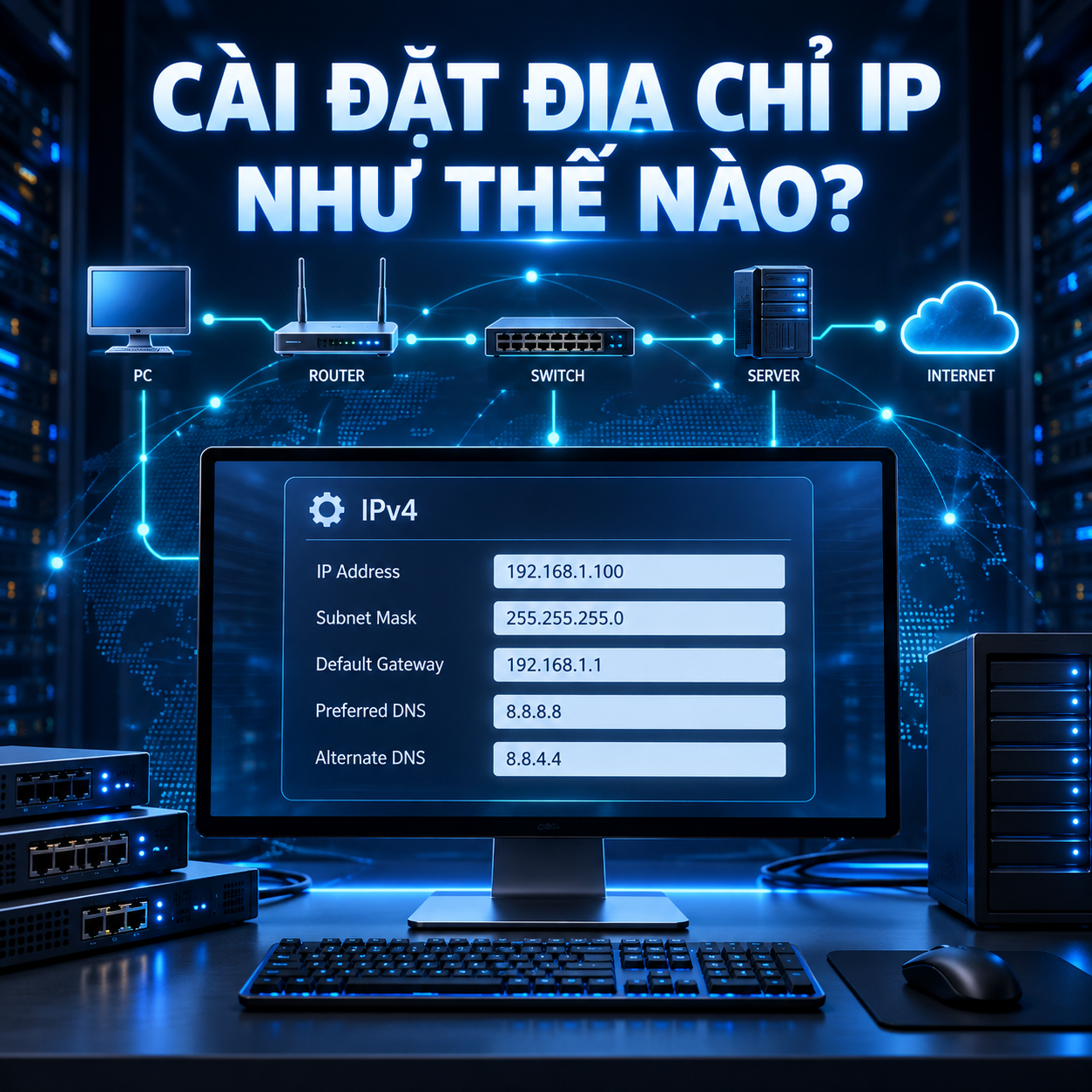
Cài đặt địa chỉ IP như thế nào?
Các thông số cần biết trước khi cài đặt IP
Địa chỉ IP
Đây là địa chỉ cần gán cho thiết bị, ví dụ:
192.168.1.50
Địa chỉ phải:
- Thuộc đúng mạng;
- Không trùng với thiết bị khác;
- Không phải địa chỉ mạng;
- Không phải địa chỉ broadcast;
- Phù hợp với chính sách cấp phát IP.
Subnet mask
Subnet mask xác định phần mạng và phần thiết bị của một địa chỉ IP.
Subnet mask phổ biến trong mạng nhỏ:
255.255.255.0
Giá trị này tương đương prefix:
/24
Với mạng 192.168.1.0/24:
- Địa chỉ mạng:
192.168.1.0; - Dải host thường dùng:
192.168.1.1–192.168.1.254; - Địa chỉ broadcast:
192.168.1.255.
Không nên gán .0 hoặc .255 cho thiết bị trong ví dụ mạng /24 này.
Default gateway
Default gateway là thiết bị chuyển lưu lượng từ mạng nội bộ tới mạng khác hoặc Internet.
Trong mạng gia đình, gateway thường là địa chỉ của router, ví dụ:
192.168.1.1
Nếu gateway sai, thiết bị có thể liên lạc với các máy trong cùng subnet nhưng không truy cập được Internet hoặc mạng bên ngoài.
DNS Server
DNS chuyển đổi tên miền như vdodata.vn thành địa chỉ IP.
Người dùng có thể sử dụng:
- DNS của router;
- DNS nội bộ của doanh nghiệp;
- DNS của nhà cung cấp Internet;
- DNS công cộng theo chính sách sử dụng.
Ví dụ DNS công cộng:
- Cloudflare:
1.1.1.1và1.0.0.1; - Google:
8.8.8.8và8.8.4.4; - Quad9:
9.9.9.9.
Trong mạng doanh nghiệp sử dụng Active Directory, máy trạm thường phải dùng DNS nội bộ thay vì tự ý chuyển sang DNS công cộng.
Cách xem cấu hình IP hiện tại trên Windows
Trước khi thay đổi IP, nên lưu lại cấu hình đang hoạt động.
Mở Command Prompt và nhập:
ipconfig /all
Thông tin cần ghi lại:
- Tên card mạng;
- IPv4 Address;
- Subnet Mask;
- Default Gateway;
- DHCP Enabled;
- DNS Servers;
- Physical Address hoặc MAC Address.
Có thể kiểm tra nhanh thông tin mạng bằng PowerShell:
Get-NetIPConfiguration
Để tránh mất mạng, người dùng nên chụp lại hoặc ghi lại cấu hình ban đầu trước khi thay đổi.
Cách cài đặt địa chỉ IP trên Windows 11
Cài IP tĩnh bằng Settings
Thực hiện theo các bước:
- Nhấn Start và mở Settings;
- Chọn Network & internet;
- Chọn Wi-Fi hoặc Ethernet đang sử dụng;
- Tìm mục IP assignment;
- Nhấn Edit;
- Chuyển từ Automatic (DHCP) sang Manual;
- Bật IPv4;
- Nhập các thông số;
- Nhấn Save.
Ví dụ:
| Thông số | Giá trị minh họa |
|---|---|
| IP address | 192.168.1.50 |
| Subnet prefix length | 24 |
| Gateway | 192.168.1.1 |
| Preferred DNS | 1.1.1.1 |
| Alternate DNS | 8.8.8.8 |
Đây chỉ là ví dụ. Người dùng không nên sao chép nếu mạng đang sử dụng một dải địa chỉ khác.
Cài IP qua Control Panel
Cách này phù hợp với Windows 10 và Windows 11:
- Mở Control Panel;
- Chọn Network and Internet;
- Chọn Network and Sharing Center;
- Nhấn Change adapter settings;
- Nhấn chuột phải vào Ethernet hoặc Wi-Fi;
- Chọn Properties;
- Chọn Internet Protocol Version 4 (TCP/IPv4);
- Nhấn Properties;
- Chọn Use the following IP address;
- Nhập IP, subnet mask và gateway;
- Chọn Use the following DNS server addresses;
- Nhập DNS;
- Nhấn OK.
Đưa Windows trở lại chế độ IP tự động
Nếu cấu hình sai hoặc chuyển sang mạng khác:
- Quay lại phần chỉnh sửa IPv4;
- Chọn Obtain an IP address automatically;
- Chọn Obtain DNS server address automatically;
- Nhấn OK.
Sau đó mở Command Prompt và nhập:
ipconfig /release
ipconfig /renew
Hai lệnh này áp dụng khi thiết bị sử dụng DHCP.
Cài đặt IP tĩnh trên Windows bằng PowerShell
Trước tiên, mở PowerShell với quyền Administrator và xem tên card mạng:
Get-NetAdapter
Xem cấu hình hiện tại:
Get-NetIPConfiguration
Ví dụ đặt IP tĩnh:
New-NetIPAddress `
  -InterfaceAlias "Ethernet" `
  -IPAddress 192.168.1.50 `
  -PrefixLength 24 `
  -DefaultGateway 192.168.1.1
Đặt DNS:
Set-DnsClientServerAddress `
  -InterfaceAlias "Ethernet" `
  -ServerAddresses ("1.1.1.1","8.8.8.8")
Đưa card mạng trở lại chế độ DHCP:
Set-NetIPInterface `
  -InterfaceAlias "Ethernet" `
  -Dhcp Enabled
Đưa DNS về tự động:
Set-DnsClientServerAddress `
  -InterfaceAlias "Ethernet" `
  -ResetServerAddresses
Cần thay "Ethernet" bằng đúng tên card mạng trên máy. Nếu thực hiện qua Remote Desktop, cấu hình sai có thể làm mất kết nối từ xa.
Cách cài đặt địa chỉ IP trên macOS
Trên các phiên bản macOS hiện đại:
- Mở System Settings;
- Chọn Network;
- Chọn kết nối Wi-Fi hoặc Ethernet;
- Nhấn Details;
- Chọn TCP/IP;
- Tại Configure IPv4, chọn Manually;
- Nhập địa chỉ IP;
- Nhập subnet mask;
- Nhập router hoặc gateway;
- Chọn DNS;
- Thêm DNS server;
- Nhấn OK hoặc Apply.
Ví dụ:
| Thông số | Giá trị minh họa |
|---|---|
| IP address | 192.168.1.50 |
| Subnet mask | 255.255.255.0 |
| Router | 192.168.1.1 |
| DNS | 1.1.1.1 |
Để sử dụng IP tự động trở lại, chọn Using DHCP tại mục Configure IPv4.
Tên và vị trí một số mục có thể khác đôi chút giữa các phiên bản macOS.
Cách xem IP trên macOS
Người dùng có thể xem trong:
System Settings → Network → Wi-Fi hoặc Ethernet → Details
Hoặc sử dụng Terminal:
ifconfig
Xem địa chỉ của Wi-Fi trên nhiều máy Mac:
ipconfig getifaddr en0
Xem default gateway:
route -n get default
Không nên giả định en0 luôn là Wi-Fi vì tên interface có thể thay đổi theo thiết bị và cấu hình.
Cách cài đặt địa chỉ IP tĩnh trên Ubuntu Server
Các phiên bản Ubuntu Server hiện đại thường sử dụng Netplan.
Xem tên interface:
ip address
Hoặc:
ip link
Tên card mạng có thể là:
ens18;ens33;enp0s3;eth0;- Tên khác tùy hệ thống.
Các tệp Netplan thường nằm trong:
/etc/netplan/
Ví dụ cấu hình IPv4 tĩnh:
network:
  version: 2
  ethernets:
    ens18:
      dhcp4: false
      addresses:
        - 192.168.1.50/24
      routes:
        - to: default
          via: 192.168.1.1
      nameservers:
        addresses:
          - 1.1.1.1
          - 8.8.8.8
Cần thay ens18 và các địa chỉ bằng thông tin thực tế của hệ thống.
Kiểm tra thử cấu hình:
sudo netplan try
Nếu cấu hình đúng, áp dụng:
sudo netplan apply
Khi cấu hình máy chủ từ xa qua SSH, nên dùng netplan try và chuẩn bị quyền truy cập console. Một địa chỉ hoặc gateway sai có thể làm mất hoàn toàn kết nối SSH.
Cài đặt IP tĩnh bằng NetworkManager trên Linux
Trên hệ thống sử dụng NetworkManager, có thể dùng nmcli.
Xem danh sách kết nối:
nmcli connection show
Ví dụ cấu hình:
sudo nmcli connection modify "Wired connection 1" \
  ipv4.addresses 192.168.1.50/24 \
  ipv4.gateway 192.168.1.1 \
  ipv4.dns "1.1.1.1 8.8.8.8" \
  ipv4.method manual
Kích hoạt lại kết nối:
sudo nmcli connection down "Wired connection 1"
sudo nmcli connection up "Wired connection 1"
Đưa về DHCP:
sudo nmcli connection modify "Wired connection 1" \
  ipv4.method auto
Tên kết nối phải được thay bằng tên thực tế trên hệ thống.
Cách cài IP tĩnh cho máy chủ
Máy chủ thường cần IP cố định để người dùng và các hệ thống khác có thể kết nối ổn định.
Trước khi cấu hình cần xác nhận:
- IP được cấp;
- Prefix hoặc subnet mask;
- Gateway;
- DNS;
- VLAN;
- IP quản trị;
- Public IP hay Private IP;
- Cấu hình firewall;
- Định tuyến;
- IP đã được sử dụng hay chưa.
Đối với máy chủ vật lý có nhiều card mạng, mỗi interface có thể phục vụ một mục đích:
- Mạng quản trị;
- Mạng dịch vụ;
- Mạng lưu trữ;
- Mạng backup;
- Mạng cluster;
- Mạng Internet.
Không nên đặt default gateway trên nhiều card mạng một cách tùy ý vì có thể tạo định tuyến bất đối xứng.
Cài IP cho VPS và Cloud Server như thế nào?
VPS và Cloud Server thường được nhà cung cấp cấp sẵn:
- Địa chỉ IP;
- Prefix;
- Gateway;
- DNS;
- Cấu hình network interface.
Khách hàng không nên tự ý đổi sang một IP chưa được nhà cung cấp phân bổ. Việc gán một địa chỉ khác trong hệ điều hành không đồng nghĩa địa chỉ đó được định tuyến tới VPS.
Trên một số nền tảng Cloud, thông tin mạng được quản lý thông qua:
- DHCP;
- Metadata service;
- Cloud-init;
- Virtual Network;
- Security Group;
- Network Interface;
- Floating IP hoặc Elastic IP.
Thay đổi trực tiếp trong hệ điều hành có thể xung đột với cấu hình do nền tảng quản lý.
Trước khi đổi IP của VPS, cần:
- Kiểm tra IP trên portal;
- Ghi lại cấu hình cũ;
- Xác nhận gateway và prefix;
- Chuẩn bị console ngoài băng;
- Kiểm tra firewall;
- Cập nhật DNS;
- Kiểm tra ứng dụng đang bind IP;
- Kiểm tra giấy phép phần mềm gắn với IP;
- Cập nhật ACL của đối tác;
- Kiểm tra SSL và reverse DNS nếu liên quan.
Cách đặt IP tĩnh cho máy in, camera và thiết bị mạng
Có hai phương án chính.
Đặt IP trực tiếp trên thiết bị
Truy cập giao diện quản trị của thiết bị và nhập:
- IP;
- Subnet mask;
- Gateway;
- DNS.
IP nên nằm ngoài vùng DHCP tự động hoặc được hệ thống DHCP loại trừ.
Sử dụng DHCP Reservation
Trên router hoặc DHCP Server:
- Xác định MAC Address của thiết bị;
- Mở danh sách DHCP Client;
- Chọn thiết bị;
- Gán một IP cố định cho MAC Address;
- Lưu cấu hình;
- Khởi động lại kết nối hoặc gia hạn DHCP.
DHCP Reservation thường thuận tiện hơn vì có thể quản lý IP tập trung và giảm nguy cơ cấu hình sai trực tiếp trên thiết bị.
Cách cấu hình IP trên router
Router thường có hai nhóm địa chỉ:
- WAN IP: kết nối tới nhà cung cấp Internet;
- LAN IP: địa chỉ gateway cho mạng nội bộ.
Để đổi LAN IP:
- Đăng nhập trang quản trị router;
- Mở phần LAN hoặc Local Network;
- Thay đổi địa chỉ router;
- Điều chỉnh subnet mask;
- Điều chỉnh DHCP Pool;
- Kiểm tra DHCP Reservation;
- Lưu cấu hình;
- Kết nối lại thiết bị.
Ví dụ:
- Router cũ:
192.168.1.1; - Router mới:
192.168.10.1; - DHCP Pool mới:
192.168.10.100–192.168.10.200.
Sau khi thay đổi, trang quản trị router cũng chuyển sang địa chỉ mới.
Cấu hình giao diện khác nhau giữa các hãng. Cần sao lưu cấu hình trước khi thay đổi hệ thống đang phục vụ nhiều người dùng.
Cách chọn một địa chỉ IP tĩnh không bị trùng
Không nên chọn ngẫu nhiên một địa chỉ IP trong mạng.
Có thể thực hiện theo quy trình:
- Xác định subnet;
- Kiểm tra DHCP Pool;
- Chọn IP ngoài DHCP Pool hoặc tạo reservation;
- Kiểm tra IP bằng ping;
- Kiểm tra bảng ARP;
- Kiểm tra danh sách DHCP Lease;
- Kiểm tra hệ thống IPAM nếu có;
- Ghi nhận IP đã cấp.
Ví dụ:
- Mạng:
192.168.1.0/24; - Router:
192.168.1.1; - DHCP Pool:
192.168.1.100–192.168.1.200; - Có thể quy hoạch IP tĩnh trong khoảng
192.168.1.10–192.168.1.99.
Đây chỉ là ví dụ. Việc một địa chỉ không trả lời ping không bảo đảm địa chỉ đó chưa được sử dụng, vì thiết bị có thể đang tắt hoặc chặn ICMP.
Cách kiểm tra sau khi cài đặt IP
Kiểm tra cấu hình
Trên Windows:
ipconfig /all
Trên Linux:
ip address
ip route
Kiểm tra TCP/IP cục bộ
ping 127.0.0.1
Nếu phản hồi, TCP/IP stack của thiết bị đang hoạt động.
Kiểm tra chính địa chỉ của thiết bị
ping 192.168.1.50
Kiểm tra gateway
ping 192.168.1.1
Nếu không ping được gateway, cần kiểm tra IP, subnet, VLAN, dây mạng, Wi-Fi và firewall.
Kiểm tra kết nối Internet bằng IP
ping 8.8.8.8
Nếu bước này thành công nhưng không mở được tên miền, vấn đề có thể nằm ở DNS.
Kiểm tra DNS
nslookup vdodata.vn
Hoặc trên Linux:
dig vdodata.vn
Kiểm tra đường đi của gói tin
Trên Windows:
tracert 8.8.8.8
Trên Linux hoặc macOS:
traceroute 8.8.8.8
Một số thiết bị mạng có thể chặn ICMP nên kết quả ping hoặc traceroute không phải lúc nào cũng phản ánh đầy đủ trạng thái dịch vụ.
Các lỗi thường gặp sau khi cài IP
Trùng địa chỉ IP
Hai thiết bị cùng sử dụng một IP có thể gây:
- Mạng chập chờn;
- Mất kết nối;
- Kết nối sai thiết bị;
- Cảnh báo duplicate IP;
- Dịch vụ hoạt động không ổn định.
Cách xử lý:
- Đổi một trong hai địa chỉ;
- Kiểm tra DHCP Lease;
- Tạo DHCP Reservation;
- Quản lý IP bằng bảng hoặc IPAM;
- Xóa ARP cache nếu cần.
Sai subnet mask
Sai subnet khiến thiết bị xác định không đúng đâu là mạng nội bộ và đâu là mạng bên ngoài.
Ví dụ, /24 không tương đương /16. Không nên tự thay prefix nếu chưa hiểu quy hoạch mạng.
Sai default gateway
Thiết bị có thể giao tiếp trong LAN nhưng không truy cập được Internet hoặc subnet khác.
Sai DNS
Máy vẫn ping được IP Internet nhưng không truy cập được tên miền.
Có thể kiểm tra bằng:
nslookup vdodata.vn
IP nằm trong DHCP Pool
Nếu đặt IP thủ công trong vùng DHCP nhưng không tạo reservation, DHCP Server có thể cấp cùng địa chỉ cho thiết bị khác.
Cấu hình sai card mạng
Máy có nhiều interface như Ethernet, Wi-Fi, VPN và adapter ảo. Người dùng có thể chỉnh nhầm card không hoạt động.
Sai VLAN
IP đúng nhưng cổng switch nằm sai VLAN vẫn khiến thiết bị không kết nối được gateway.
Firewall chặn kết nối
Thiết bị có thể có IP đúng nhưng firewall chặn ping, Remote Desktop, SSH hoặc ứng dụng.
Thiếu route
Máy chủ nhiều card mạng hoặc nhiều subnet có thể cần static route. Không nên thêm route nếu chưa xác định rõ đường đi của lưu lượng.
Lưu ý khi đổi IP máy chủ từ xa
Đổi IP trên máy chủ đang quản trị qua SSH hoặc Remote Desktop có thể làm mất kết nối ngay lập tức.
Trước khi thực hiện cần:
- Có KVM, iDRAC, iLO hoặc console;
- Ghi lại cấu hình cũ;
- Kiểm tra IP mới;
- Xác nhận gateway;
- Chuẩn bị phương án rollback;
- Kiểm tra firewall;
- Cập nhật DNS;
- Cập nhật whitelist;
- Thông báo thời gian bảo trì;
- Kiểm tra dịch vụ sau thay đổi.
Không nên thay đổi IP máy chủ sản xuất trong giờ cao điểm nếu chưa có phương án khôi phục.
Cài IP tĩnh hay dùng DHCP Reservation tốt hơn?
| Tiêu chí | IP tĩnh trên thiết bị | DHCP Reservation |
|---|---|---|
| Cấu hình | Thực hiện trên từng thiết bị | Quản lý tại DHCP Server |
| Kiểm soát tập trung | Hạn chế | Tốt |
| Nguy cơ nhập sai | Cao hơn | Thấp hơn |
| Khi đổi gateway/DNS | Phải sửa từng thiết bị | Có thể cập nhật tập trung |
| Phụ thuộc DHCP | Không | Có |
| Phù hợp | Server, firewall, thiết bị hạ tầng | Máy in, camera, thiết bị đầu cuối |
Máy chủ và thiết bị mạng trọng yếu thường sử dụng IP tĩnh theo thiết kế. Máy in, camera và nhiều thiết bị đầu cuối có thể phù hợp hơn với DHCP Reservation.
Câu hỏi thường gặp về cài đặt địa chỉ IP
Cài IP tĩnh có làm mạng nhanh hơn không?
Không nhất thiết. IP tĩnh giúp địa chỉ ổn định nhưng không trực tiếp tăng băng thông hoặc tốc độ Internet.
Đổi IP trên máy tính có đổi Public IP không?
Thông thường không. Thay đổi IPv4 trong Windows chủ yếu đổi IP nội bộ. Public IP do router hoặc nhà cung cấp Internet quản lý.
Subnet prefix length 24 là gì?
/24 tương đương subnet mask 255.255.255.0.
Default gateway lấy ở đâu?
Trong mạng nhỏ, gateway thường là IP LAN của router. Có thể xem bằng ipconfig /all trên Windows hoặc ip route trên Linux.
DNS có phải là gateway không?
Không. Gateway định tuyến lưu lượng ra ngoài subnet, còn DNS chuyển tên miền thành địa chỉ IP. Hai dịch vụ có thể cùng nằm trên router nhưng có chức năng khác nhau.
Có thể đặt hai máy cùng một IP không?
Không nên. Hai thiết bị dùng cùng địa chỉ trong một mạng có thể gây xung đột IP, trừ các kiến trúc đặc biệt được thiết kế có chủ đích.
Tại sao đặt IP tĩnh xong không vào được mạng?
Nguyên nhân thường là sai subnet, gateway, DNS, IP trùng, sai VLAN, cấu hình nhầm card mạng hoặc địa chỉ không thuộc mạng đang kết nối.
Tại sao ping được IP nhưng không mở được website?
Nếu ping IP Internet được nhưng không truy cập tên miền, cần kiểm tra DNS.
Có nên dùng DNS 8.8.8.8 cho máy trong domain không?
Thông thường máy trong Active Directory cần dùng DNS nội bộ để phân giải domain và dịch vụ. Việc tự ý dùng DNS công cộng có thể gây lỗi đăng nhập và Group Policy.
Có thể tự đặt bất kỳ Public IP nào cho VPS không?
Không. VPS chỉ có thể sử dụng địa chỉ được nhà cung cấp phân bổ và định tuyến tới hạ tầng của khách hàng.
Kết luận
Để cài đặt địa chỉ IP đúng cách, người dùng cần xác định chính xác địa chỉ IP, subnet mask hoặc prefix, default gateway và DNS Server.
Với thiết bị thông thường, DHCP là lựa chọn đơn giản và ít lỗi. Với máy chủ, camera, máy in hoặc thiết bị cần địa chỉ ổn định, có thể sử dụng IP tĩnh hoặc DHCP Reservation.
Trước khi gán IP tĩnh, cần kiểm tra DHCP Pool và bảo đảm địa chỉ chưa được thiết bị khác sử dụng. Sau khi cài đặt, nên kiểm tra lần lượt cấu hình IP, gateway, Internet và DNS để xác định nhanh vị trí lỗi.
Đối với máy chủ, VPS hoặc Cloud Server đang được quản trị từ xa, luôn cần chuẩn bị console và phương án rollback trước khi thay đổi địa chỉ IP.
Liên hệ VDO nếu doanh nghiệp cần tư vấn thiết kế mạng, cấu hình máy chủ, VPS, Cloud Server hoặc triển khai hệ thống tại Data Center.
- Hotline: 093 610 8858
- Tổng đài: 1900 0366
- Website: vdodata.vn
Nguồn tham khảo: Microsoft Support – Change TCP/IP settings; Apple Support – Change TCP/IP settings on Mac; Ubuntu Server – Configuring networks.
Bài viết liên quan

Kinh nghiệm mua ổ cứng và server cũ thanh lý an toàn, tiết kiệm

Thanh lý ổ cứng cũ SATA, SAS 500GB–6TB giá rẻ