
Lỗi 530 Login authentication failed và cách khắc phục nhanh nhất
Khi sử dụng FTP để upload hoặc download dữ liệu giữa máy tính và Server, người dùng đôi khi gặp thông báo:
530 Login authentication failed
hoặc các biến thể như:
530 Login incorrect
530 Authentication failed
530 User cannot log in
Đây là một trong những lỗi đăng nhập FTP phổ biến. Lỗi cho biết FTP Server không chấp nhận phiên đăng nhập của người dùng tại thời điểm xác thực.
Nguyên nhân có thể đơn giản là sai username/password, nhưng cũng có thể liên quan đến tài khoản FTP, cấu hình Server, quyền truy cập, phương thức kết nối hoặc dịch vụ FTP.
Vậy lỗi 530 Login authentication failed là gì, nguyên nhân do đâu và khắc phục như thế nào? Bài viết dưới đây sẽ phân tích từng trường hợp để bạn có thể kiểm tra lỗi theo đúng trình tự.
Lỗi 530 Login authentication failed là gì?
530 Login authentication failed là thông báo lỗi FTP cho biết máy chủ từ chối quá trình đăng nhập hoặc người dùng chưa được xác thực thành công để thực hiện thao tác yêu cầu.
Theo chuẩn FTP, mã phản hồi 530 có ý nghĩa:
Not logged in.
Nó thuộc nhóm mã 5xx, tức máy chủ trả về trạng thái lỗi và yêu cầu hiện tại không được chấp nhận.
Thông báo có thể xuất hiện dưới nhiều dạng tùy FTP Server hoặc phần mềm Client:
530 Login authentication failed
530 Login incorrect
530 User cannot log in
530 Authentication failed
530 Not logged in
Dù câu chữ khác nhau, vấn đề chung là:
FTP Client chưa đăng nhập thành công vào FTP Server.
Lỗi 530 Login authentication failed thường xuất hiện khi nào?
Lỗi 530 thường xuất hiện ngay trong quá trình FTP Client gửi thông tin đăng nhập tới Server.
Ví dụ trên FileZilla, log có thể hiển thị:
Status: Connecting to server...
Status: Connection established, waiting for welcome message...
Command: USER username
Response: 331 Password required
Command: PASS ********
Response: 530 Login authentication failed
Error: Critical error: Could not connect to server
Trong trường hợp này, Client đã có thể kết nối tới FTP Server nhưng quá trình authentication không thành công.
Đây là điểm rất quan trọng khi troubleshooting.
Nếu đã nhận được phản hồi FTP như 220, 331 và sau đó là 530, vấn đề thường cần được kiểm tra ở lớp xác thực/tài khoản/cấu hình FTP, thay vì vội kết luận rằng Server hoàn toàn mất kết nối mạng.
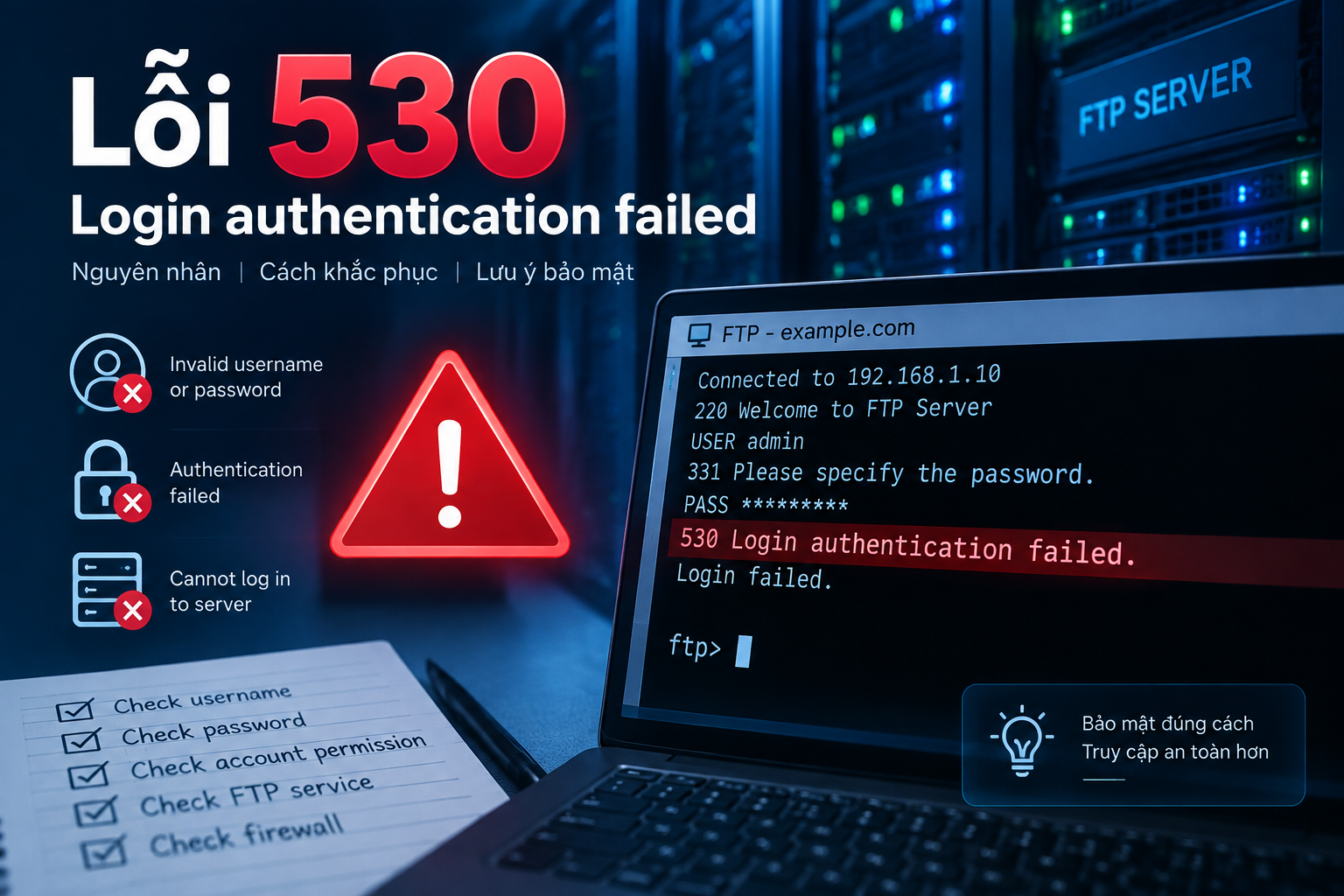
Lỗi 530 Login authentication failed
Nguyên nhân gây lỗi 530 Login authentication failed
Có nhiều nguyên nhân khiến FTP Server từ chối đăng nhập. Dưới đây là những trường hợp nên kiểm tra đầu tiên.
Sai Username hoặc Password FTP
Đây là nguyên nhân phổ biến nhất.
Người dùng có thể:
- Nhập sai username
- Nhập sai password
- Copy password kèm khoảng trắng
- Sử dụng nhầm tài khoản
- Password đã được thay đổi
- Tài khoản FTP khác tài khoản hosting
- Sử dụng sai định dạng username
Một số hosting yêu cầu username FTP đầy đủ theo cấu trúc riêng thay vì chỉ sử dụng tên tài khoản ngắn.
Do đó, hãy kiểm tra chính xác thông tin FTP do nhà cung cấp Server/Hosting cấp.
Tài khoản FTP không tồn tại hoặc đã bị xóa
Nếu FTP account đã bị xóa trên Server nhưng FileZilla vẫn lưu thông tin cũ, Server sẽ không thể xác thực tài khoản.
Trường hợp này có thể xảy ra sau khi:
- Chuyển Hosting
- Migrate Server
- Restore Backup
- Thay đổi Control Panel
- Xóa FTP Account
- Tạo lại Website
Hãy kiểm tra lại danh sách FTP Account trên hệ thống quản trị.
Tài khoản FTP bị khóa hoặc vô hiệu hóa
FTP account có thể tồn tại nhưng không được phép đăng nhập.
Nguyên nhân có thể liên quan đến:
- Account bị disable
- Chính sách bảo mật
- Quá nhiều lần đăng nhập sai
- Account hết hạn
- Chính sách giới hạn truy cập
- Server Administrator khóa tài khoản
Trong trường hợp này, đổi mật khẩu chưa chắc giải quyết được vấn đề nếu trạng thái account vẫn bị khóa.
Kết nối sai FTP Server
Một lỗi rất dễ bỏ qua là sử dụng đúng username/password nhưng đăng nhập vào sai Server.
Ví dụ website vừa được migrate từ Server A sang Server B nhưng FileZilla vẫn kết nối tới IP của Server A.
Kết quả là:
Username đúng + Password đúng + Server sai = vẫn có thể đăng nhập thất bại.
Cần kiểm tra:
- Hostname
- IP Server
- DNS
- FTP Endpoint
- Port
để đảm bảo đang kết nối tới đúng hệ thống.
Chọn sai giao thức FTP, FTPS hoặc SFTP
FTP, FTPS và SFTP không phải cùng một giao thức.
FTP sử dụng giao thức File Transfer Protocol.
FTPS là FTP kết hợp TLS.
SFTP hoạt động trên SSH và là giao thức khác với FTP.
Nếu Server yêu cầu SFTP nhưng Client lại cấu hình FTP hoặc ngược lại, kết nối có thể thất bại hoặc xuất hiện các thông báo khác nhau tùy hệ thống.
Vì vậy cần kiểm tra chính xác Server hỗ trợ:
- FTP
- Explicit FTPS
- Implicit FTPS
- SFTP
Cấu hình FTP Server không cho phép tài khoản đăng nhập
Trong môi trường doanh nghiệp, vấn đề có thể nằm ở FTP Server.
Ví dụ Administrator đã tạo tài khoản nhưng chưa cấp quyền đăng nhập hoặc chưa cấu hình authentication phù hợp.
Điều này thường gặp trên:
- Microsoft IIS FTP
- FileZilla Server
- vsftpd
- ProFTPD
- Pure-FTPd
- Hosting Control Panel
Khi đó cần kiểm tra cả:
Authentication + Authorization + User Permission.
FTP User không có quyền truy cập thư mục
Một số hệ thống có thể từ chối hoặc làm thất bại quá trình đăng nhập nếu tài khoản không được ánh xạ đúng tới thư mục FTP hoặc quyền filesystem không phù hợp.
Cần kiểm tra:
- FTP Root
- Home Directory
- Ownership
- Read Permission
- Write Permission
- Directory Mapping
Đặc biệt trên Linux Server, quyền file và directory cần được kiểm tra cẩn thận.
Cấu hình IIS FTP Authentication hoặc Authorization sai
Nếu sử dụng Windows Server với IIS FTP, lỗi có thể liên quan đến cấu hình:
- FTP Authentication
- FTP Authorization Rules
- User Isolation
- IIS Manager Users
- Windows Account
- NTFS Permission
Ví dụ, tài khoản tồn tại trong Windows nhưng không được cho phép trong FTP Authorization Rules thì vẫn có thể không đăng nhập được.
FTP Service gặp vấn đề
Một nguyên nhân khác là dịch vụ FTP đang hoạt động không đúng.
Có thể kiểm tra:
- FTP Service có running không?
- Service có vừa restart không?
- Server có vừa update không?
- Configuration có thay đổi không?
- FTP daemon có đọc đúng file cấu hình không?
Trên Linux, tùy dịch vụ có thể kiểm tra bằng systemctl.
Ví dụ với vsftpd:
systemctl status vsftpd
Nếu cần restart:
systemctl restart vsftpd
Chỉ nên restart khi đã xác định đây là thao tác phù hợp, đặc biệt trên Server production.
Cách khắc phục lỗi 530 Login authentication failed
Để tránh mất thời gian, nên troubleshooting theo trình tự từ đơn giản đến phức tạp.
Bước 1: Kiểm tra lại Username và Password
Đầu tiên, hãy xác nhận:
- Username FTP chính xác
- Password chính xác
- Không có khoảng trắng thừa
- Không nhầm chữ hoa/chữ thường
- Đang sử dụng đúng FTP Account
Nếu không chắc chắn về mật khẩu, có thể reset FTP password trên Hosting Control Panel hoặc Server.
Sau khi reset, nhập lại thủ công thay vì sử dụng password cũ đã lưu trong FTP Client.
Bước 2: Kiểm tra Host và IP Server
Xác nhận trường Host trong FileZilla hoặc FTP Client.
Host có thể là:
ftp.example.com
hoặc:
192.0.2.10
Nếu website vừa chuyển Server, cần kiểm tra FTP hostname có còn trỏ tới đúng IP hay không.
Có thể kiểm tra DNS bằng:
nslookup ftp.example.com
Sau đó đối chiếu IP trả về với IP của Server hiện tại.
Bước 3: Kiểm tra Port
Port phụ thuộc vào giao thức đang sử dụng.
Thông thường:
| Giao thức | Port thường dùng |
|---|---|
| FTP Control | 21 |
| Implicit FTPS | 990 |
| SFTP/SSH | 22 |
Lưu ý: FTP còn sử dụng các kết nối dữ liệu riêng và trong Passive Mode có thể cần một dải port được cấu hình trên Server/Firewall.
Không nên nhầm:
SFTP ≠ FTP chạy trên port 22.
SFTP là giao thức truyền file dựa trên SSH.
Bước 4: Kiểm tra giao thức trong FileZilla
Nếu sử dụng FileZilla Client, mở:
File → Site Manager
Sau đó kiểm tra các trường:
Protocol
Host
Port
Encryption
Logon Type
User
Password
Ví dụ, nếu Server yêu cầu FTP over TLS nhưng Client sử dụng FTP không mã hóa, cấu hình cần được điều chỉnh theo yêu cầu của Server.
Nếu Server sử dụng SFTP, phải chọn:
SFTP – SSH File Transfer Protocol
thay vì FTP.
Bước 5: Thử reset Password FTP
Nếu Username đúng nhưng vẫn nhận:
530 Login authentication failed
hãy thử đặt lại password của FTP Account.
Khi tạo password mới, cần lưu ý:
- Đáp ứng Password Policy
- Không copy khoảng trắng ở đầu/cuối
- Cập nhật password mới trong FTP Client
- Xóa credential cũ nếu phần mềm vẫn lưu
Sau đó thử đăng nhập lại.
Bước 6: Kiểm tra FTP Account trên Hosting
Nếu sử dụng cPanel, Plesk hoặc Control Panel khác, hãy kiểm tra tài khoản FTP còn tồn tại hay không.
Thông thường cần xác nhận:
- Username
- Directory
- Quota
- Status
- Password
Nếu không chắc cấu hình hiện tại còn chính xác, có thể tạo một FTP Account thử nghiệm để xác định lỗi nằm ở account cũ hay toàn bộ FTP Service.
Bước 7: Kiểm tra quyền thư mục trên Linux Server
Nếu FTP Server chạy Linux, cần kiểm tra owner và permission của thư mục.
Có thể sử dụng:
ls -la
để xem quyền.
Ví dụ:
drwxr-xr-x user group /home/user
Ngoài permission truyền thống, một số hệ thống còn chịu ảnh hưởng bởi:
- SELinux
- AppArmor
- ACL
- Chroot configuration
Không nên khắc phục bằng cách tùy tiện đặt:
chmod 777
cho toàn bộ thư mục.
Cách này có thể tạo ra rủi ro bảo mật nghiêm trọng. Thay vào đó, hãy xác định đúng user, group và quyền tối thiểu cần thiết.
Bước 8: Kiểm tra cấu hình vsftpd
Nếu sử dụng vsftpd trên Linux, file cấu hình thường nằm tại:
/etc/vsftpd.conf
Tùy mô hình xác thực, có thể cần kiểm tra các thiết lập liên quan đến local user và write permission.
Ví dụ:
local_enable=YES
write_enable=YES
Sau khi thay đổi cấu hình, cần kiểm tra syntax/cấu hình phù hợp với distribution và restart/reload dịch vụ theo quy trình quản trị Server.
Không nên copy một cấu hình mẫu trên Internet rồi áp dụng trực tiếp lên Server production vì chính sách xác thực của mỗi hệ thống có thể khác nhau.
Bước 9: Kiểm tra IIS FTP trên Windows Server
Nếu FTP Server chạy trên IIS, hãy mở:
Internet Information Services (IIS) Manager
Sau đó chọn FTP Site và kiểm tra:
FTP Authentication
Xác định loại authentication đang được bật.
Tiếp tục kiểm tra:
FTP Authorization Rules
Đảm bảo user hoặc group được cấp quyền phù hợp.
Sau đó kiểm tra NTFS Permission của thư mục FTP.
Một user có quyền trong FTP Authorization nhưng không có NTFS Permission phù hợp vẫn có thể gặp vấn đề khi truy cập dữ liệu.
Bước 10: Kiểm tra Firewall
Nếu authentication đã chính xác nhưng FTP vẫn hoạt động bất thường, hãy kiểm tra Firewall.
Có thể liên quan đến:
- Windows Firewall
- Linux Firewall
- Hardware Firewall
- Cloud Security Group
- NAT
- Passive FTP Port Range
Đặc biệt, FTP sử dụng control connection và data connection riêng biệt, nên việc chỉ mở TCP port 21 chưa chắc đã đủ cho mọi chế độ hoạt động.
Tuy nhiên, cần phân biệt:
Nếu log đã hiển thị:
331 Password required
sau đó:
530 Login authentication failed
thì kết nối tới FTP service đã được thiết lập và lỗi trước mắt thường nằm ở authentication/authorization.
Nếu đăng nhập thành công nhưng không list/upload/download được file thì mới nên tập trung nhiều hơn vào Passive Mode, data ports và Firewall.
Bước 11: Kiểm tra Log của FTP Server
Nếu các bước phía Client không giải quyết được vấn đề, Server log là nguồn thông tin quan trọng nhất.
Log có thể giúp xác định:
- Username không tồn tại
- Password sai
- Account disabled
- Permission denied
- Authentication module lỗi
- IP bị block
- Home directory lỗi
Thay vì thử thay đổi nhiều cấu hình cùng lúc, hãy đọc log và xác định chính xác nguyên nhân.
Đây là cách troubleshooting an toàn hơn cho Server production.
Cách sửa lỗi 530 Login authentication failed trên FileZilla
Nếu lỗi xuất hiện trên FileZilla Client, có thể thực hiện nhanh theo thứ tự:
1. Mở FileZilla.
2. Chọn File → Site Manager.
3. Kiểm tra Protocol.
4. Kiểm tra Host/IP.
5. Kiểm tra Port.
6. Kiểm tra Encryption.
7. Chọn Logon Type phù hợp.
8. Nhập lại Username.
9. Nhập lại Password.
10. Connect lại và đọc phần log phía trên.
Nếu vẫn xuất hiện:
530 Login authentication failed
hãy reset password FTP hoặc kiểm tra account trực tiếp trên Server/Hosting.
Phân biệt lỗi 530 với lỗi kết nối FTP
Không phải mọi lỗi FTP đều là lỗi 530.
Việc phân biệt đúng giúp tiết kiệm đáng kể thời gian troubleshooting.
| Hiện tượng | Nhóm nguyên nhân nên kiểm tra |
|---|---|
| Connection timed out | Network, Firewall, Server, Port |
| Connection refused | Service, Port, Firewall |
| 530 Login authentication failed | Account, Password, Authentication |
| Login được nhưng không thấy file | Directory, Permission, FTP Root |
| Login được nhưng upload thất bại | Write Permission, Quota, Disk |
| Login được nhưng không list directory | Passive/Active Mode, Firewall, Permission |
| SFTP không kết nối | SSH, Port, Account, Authentication |
Đây là lý do Administrator nên đọc toàn bộ FTP log, thay vì chỉ nhìn vào dòng cuối cùng.
FTP Active Mode và Passive Mode có gây lỗi 530 không?
Thông thường, Active Mode và Passive Mode chủ yếu ảnh hưởng đến FTP data connection sau quá trình thiết lập control connection, chứ không phải nguyên nhân đầu tiên cần nghĩ tới khi Server trả về lỗi xác thực 530 ngay sau lệnh đăng nhập.
Nếu lỗi xảy ra sau khi đăng nhập thành công và FileZilla báo:
- Failed to retrieve directory listing
- Directory listing failed
- Data connection timed out
thì lúc đó mới cần kiểm tra sâu:
- Passive Mode
- Passive Port Range
- NAT
- Firewall
- Public IP
Phân biệt hai nhóm lỗi này giúp tránh việc mở hàng loạt port không cần thiết trong khi vấn đề thực sự chỉ là sai tài khoản.
Có nên tắt Firewall để sửa lỗi FTP 530 không?
Không nên xem việc tắt Firewall là giải pháp tiêu chuẩn.
Nếu FTP Server đã phản hồi lệnh USER/PASS và trả về 530, việc tắt Firewall thường không giải quyết được một lỗi authentication thuần túy.
Việc vô hiệu hóa Firewall trên Server production còn làm tăng rủi ro bảo mật.
Thay vào đó, nên:
Kiểm tra rule → xác định port cần thiết → giới hạn source nếu có thể → kiểm tra log → chỉ mở đúng dịch vụ cần dùng.
Có nên sử dụng FTP thay vì SFTP?
Nếu hệ thống cho phép lựa chọn, doanh nghiệp nên cân nhắc các giao thức truyền file có cơ chế mã hóa phù hợp như SFTP hoặc FTPS, thay vì truyền thông tin đăng nhập qua FTP không mã hóa.
SFTP sử dụng SSH và thường hoạt động qua port 22 mặc định.
FTPS sử dụng TLS để bảo vệ kết nối FTP.
Việc lựa chọn phụ thuộc vào:
- Server
- Hosting
- Application
- Chính sách bảo mật
- Hạ tầng Firewall
- Yêu cầu tương thích
Không nên tự chuyển từ FTP sang SFTP nếu Server hoặc ứng dụng chưa được cấu hình hỗ trợ.
Checklist xử lý nhanh lỗi 530 Login authentication failed
Khi gặp lỗi, có thể kiểm tra theo thứ tự:
Username → Password → FTP Account → Host/IP → Protocol → Port → Account Status → Authorization → Directory Permission → Server Configuration → FTP Log.
Đây là trình tự troubleshooting hợp lý vì bắt đầu từ những nguyên nhân phổ biến và ít ảnh hưởng hệ thống trước khi thay đổi cấu hình Server.
Cách hạn chế lỗi đăng nhập FTP trong tương lai
Administrator có thể áp dụng một số biện pháp:
- Quản lý tài khoản FTP tập trung
- Không dùng chung tài khoản giữa nhiều người
- Sử dụng mật khẩu mạnh
- Vô hiệu hóa account không còn sử dụng
- Giới hạn quyền theo nguyên tắc least privilege
- Theo dõi authentication log
- Cập nhật FTP Server
- Backup cấu hình
- Giới hạn IP khi phù hợp
- Ưu tiên SFTP/FTPS khi kiến trúc cho phép
Đối với Server Internet-facing, cần đặc biệt chú ý đến các cuộc dò quét và brute-force nhắm vào dịch vụ FTP/SSH.
Câu hỏi thường gặp về lỗi 530 Login authentication failed
530 Login authentication failed nghĩa là gì?
Đây là lỗi cho biết FTP Server không chấp nhận phiên đăng nhập hoặc người dùng chưa được xác thực thành công. Nguyên nhân thường liên quan đến username, password, trạng thái tài khoản hoặc cấu hình authentication/authorization.
Tại sao FileZilla báo 530 Login authentication failed?
Nguyên nhân thường gặp nhất là sai username/password. Ngoài ra cần kiểm tra FTP account, Host/IP, giao thức, port và cấu hình xác thực trên Server.
Đổi mật khẩu rồi vẫn bị lỗi 530 phải làm sao?
Hãy kiểm tra tiếp username, trạng thái tài khoản, Host/IP Server, loại giao thức và FTP Server log. Nếu tài khoản bị disable hoặc không được authorization, đổi password sẽ không giải quyết được lỗi.
Lỗi 530 có phải do Firewall không?
Không phải trong mọi trường hợp. Nếu Server đã nhận USER/PASS và trả về lỗi 530, vấn đề trước mắt thường liên quan đến authentication hoặc authorization. Firewall thường cần được kiểm tra nhiều hơn khi không kết nối được Server hoặc FTP data connection thất bại.
Port 21 mở nhưng vẫn bị lỗi 530 tại sao?
Port 21 mở chỉ chứng minh Client có thể tiếp cận FTP control service. Điều đó không đảm bảo username/password sẽ được Server chấp nhận.
SFTP có sử dụng port 21 không?
Thông thường không. SFTP hoạt động trên SSH và port mặc định thường là 22. FTP control connection thường sử dụng port 21.
Lỗi 530 và Failed to retrieve directory listing có giống nhau không?
Không. Lỗi 530 thường liên quan đến trạng thái đăng nhập/xác thực. Failed to retrieve directory listing thường xảy ra sau đó và có thể liên quan đến data connection, Passive Mode, Firewall hoặc permission.
Kết luận
Lỗi 530 Login authentication failed xảy ra khi FTP Server không chấp nhận quá trình đăng nhập hoặc Client chưa được xác thực thành công.
Trong phần lớn trường hợp, nên bắt đầu kiểm tra từ:
Username → Password → FTP Account → Host/IP → Protocol → Port → Authentication/Authorization → Permission → Server Log.
Đặc biệt, không nên vội vàng tắt Firewall, mở toàn bộ port hoặc đặt chmod 777 để xử lý lỗi. Những cách này có thể không giải quyết đúng nguyên nhân và còn tạo thêm rủi ro bảo mật.
Đối với Administrator, cách xử lý hiệu quả nhất là đọc log và phân biệt chính xác lỗi xảy ra ở Network, Authentication, Authorization hay Data Connection.
Khi xác định đúng lớp xảy ra sự cố, lỗi 530 Login authentication failed thường có thể được khoanh vùng và xử lý nhanh hơn rất nhiều.
Hy vọng một số chia sẻ trên sẽ giúp bạn khắc phục lỗi 530 hiệu quả nhất.
Bạn có thắc mắc cũng như gặp rắc rối liên quan đến hosting, server hãy liên lạc với chúng tôi, VDO là một trong những đơn vị uy tín cũng cấp dịch vụ máy chủ, chỗ đặt máy chủ, cho thuê máy chủ…sẽ giúp bạn khắc phục các sự cố nhanh nhất với các kỹ thuật viên chuyên nghiệp.
Từ khóa tìm kiếm:
- lỗi 530 ftp
- loi 530 login authentication failed
- loi 530 login
- loi 530
- lỗi 530 user cannot log in
- loi 530 authentication required
- loi 530 ftp
- 530 Login authentication failed
- FTP 530 Login incorrect
- FileZilla 530 Login authentication failed
- FTP không đăng nhập được
- lỗi đăng nhập FTP
- 530 authentication failed
- cách sửa lỗi FTP 530.
Bài viết liên quan

Kinh nghiệm mua ổ cứng và server cũ thanh lý an toàn, tiết kiệm

Thanh lý ổ cứng cũ SATA, SAS 500GB–6TB giá rẻ