
Lỗi 508 Resource Limit Is Reached là gì và cách khắc phục
Lỗi 508 Resource Limit Is Reached là gì?
508 Resource Limit Is Reached là thông báo thường xuất hiện khi tài khoản hosting đã chạm hoặc vượt một giới hạn tài nguyên mà nhà cung cấp thiết lập, đặc biệt trong các môi trường Shared Hosting sử dụng cơ chế kiểm soát tài nguyên như CloudLinux LVE.
Khi đó người dùng truy cập website có thể nhìn thấy:
508 Resource Limit Is Reached
Hiểu đơn giản:
Website → yêu cầu tài nguyên → chạm giới hạn hosting → request không được xử lý bình thường → xuất hiện lỗi 508
Tài nguyên gây ra tình trạng này không nhất thiết chỉ là CPU hoặc RAM. Nó có thể liên quan đến:
- CPU;
- Physical Memory;
- Entry Processes;
- Number of Processes;
- Disk I/O;
- IOPS;
- các giới hạn khác tùy cấu hình hosting.
Đây là lý do tôi không khuyến nghị nhìn thấy lỗi 508 rồi lập tức kết luận:
“Website thiếu RAM.”
Cần xác định resource nào thực sự chạm limit trước.
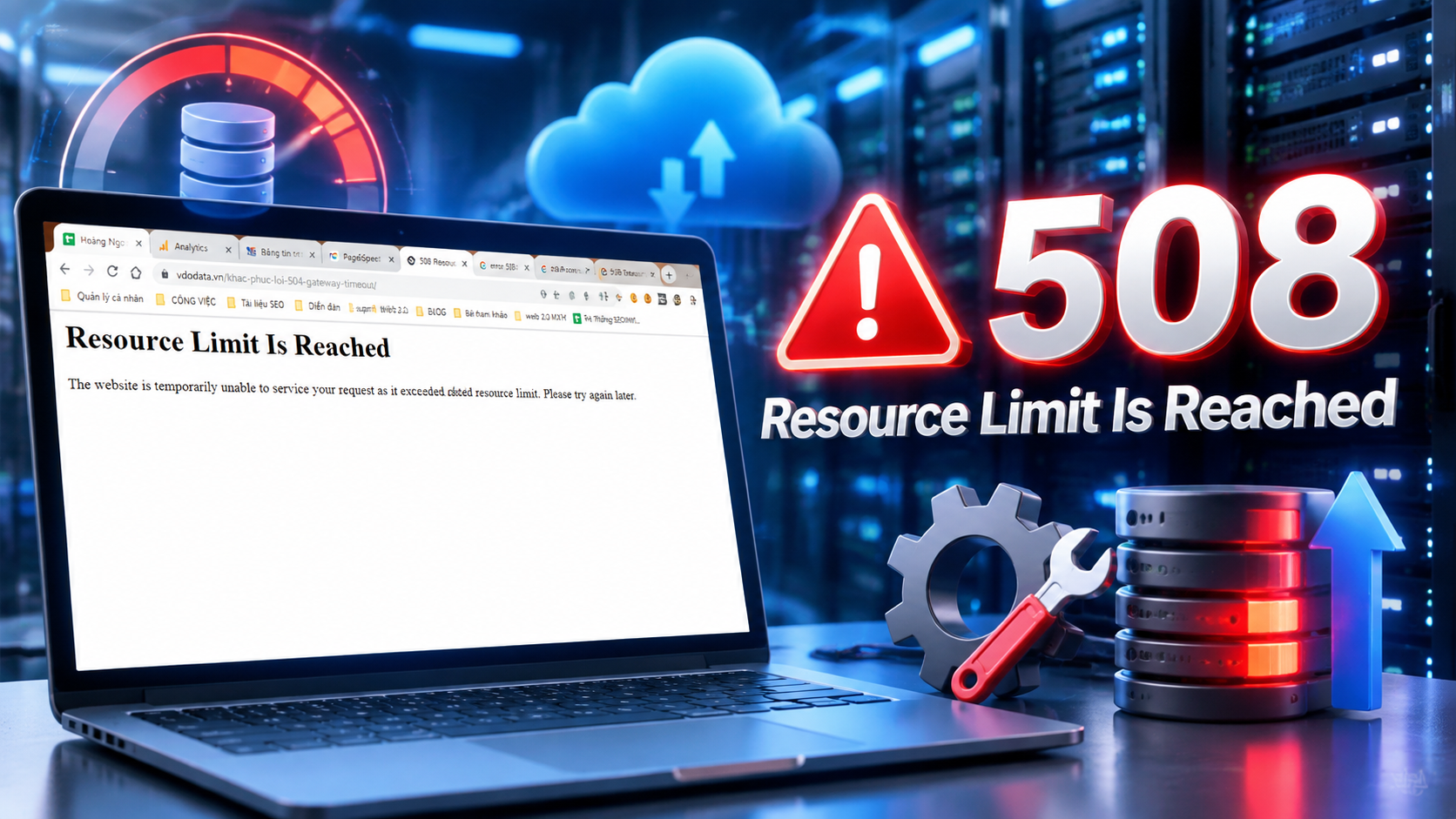
Lỗi 508 Resource Limit Is Reached là gì và cách khắc phục
Lỗi 508 thường xuất hiện ở đâu?
Lỗi này thường gặp trên:
- Shared Hosting;
- cPanel Hosting;
- CloudLinux Hosting;
- WordPress Hosting;
- hosting nhiều website chung một account.
Đặc biệt với CloudLinux, mỗi hosting account có thể được đặt trong một môi trường giới hạn tài nguyên riêng thông qua LVE – Lightweight Virtual Environment.
Ví dụ nhà cung cấp có thể giới hạn một account ở mức nhất định về:
CPU + RAM + I/O + EP + NPROC
Khi website vượt một trong các giới hạn tương ứng, request có thể bị trì hoãn, từ chối hoặc phát sinh lỗi tùy loại resource bị vượt và cấu hình hệ thống.
Lỗi 508 có phải do server bị hết tài nguyên không?
Không nhất thiết.
Đây là điểm rất quan trọng.
Giả sử một server vật lý còn:
CPU free: 60%
RAM free: 40 GB
nhưng tài khoản hosting của bạn chỉ được cấp một quota tài nguyên nhất định.
Nếu website chạm quota đó, website vẫn có thể gặp lỗi dù toàn bộ server chưa hề hết tài nguyên.
Có thể hình dung:
Physical Server
↓
Hosting Account A → Resource Limit A
Hosting Account B → Resource Limit B
Hosting Account C → Resource Limit C
Website A chỉ được sử dụng tài nguyên trong giới hạn của Account A.
Vì vậy, lỗi 508 thường phải được kiểm tra ở cấp account/LVE, không chỉ nhìn CPU và RAM toàn server.
Các nguyên nhân phổ biến gây lỗi 508 Resource Limit Is Reached
1. Website sử dụng CPU quá cao
Đây là một trong những nguyên nhân thường gặp.
CPU có thể tăng mạnh khi:
- lượng truy cập tăng;
- PHP xử lý nhiều request;
- plugin WordPress nặng;
- WooCommerce xử lý nhiều truy vấn;
- cron job chạy;
- backup chạy;
- bot crawl website;
- malware chạy script;
- code có vòng lặp hoặc xử lý kém tối ưu.
Ví dụ bình thường website sử dụng:
20–30% quota CPU
nhưng khi bot hoặc traffic tăng:
CPU → 100% limit
Nếu tình trạng kéo dài, hiệu năng website có thể giảm mạnh và các request mới có thể bị ảnh hưởng.
2. Website vượt giới hạn Physical Memory
Physical Memory là lượng RAM mà account được phép sử dụng trong môi trường giới hạn tài nguyên.
Website PHP có thể tiêu thụ nhiều RAM khi:
- plugin nặng;
- PHP process tăng;
- import/export dữ liệu lớn;
- backup;
- image processing;
- script lỗi;
- nhiều request đồng thời.
Ví dụ hosting được giới hạn:
RAM = 1 GB
Nếu tổng process của account cần vượt mức này, hệ thống có thể terminate process hoặc gây lỗi ứng dụng tùy môi trường.
Một lỗi liên quan memory cũng có thể xuất hiện dưới dạng HTTP 500 thay vì luôn là 508, vì vậy cần xem log và thống kê resource.
3. Entry Processes – EP đạt giới hạn
Đây là nguyên nhân rất quan trọng nhưng nhiều người dùng hosting không biết.
Entry Processes (EP) về cơ bản liên quan đến số lượng request/process đồng thời đi vào môi trường LVE của account.
Ví dụ:
EP Limit = 20
Nếu website có quá nhiều request động đồng thời và chạm giới hạn EP, request mới có thể không được phục vụ bình thường và lỗi 508 có thể xuất hiện.
EP thường tăng khi:
- traffic tăng đột biến;
- website phản hồi chậm;
- PHP execution kéo dài;
- database query chậm;
- bot tấn công;
- AJAX request nhiều;
- WooCommerce có nhiều request động.
Điểm đáng chú ý là website không nhất thiết phải có lượng truy cập cực lớn mới hết EP.
Nếu mỗi request mất quá lâu:
Request Time ↑ → Concurrent Requests ↑ → EP ↑
Vì vậy, tối ưu tốc độ xử lý từng request có thể quan trọng không kém việc nâng giới hạn EP.
4. Number of Processes – NPROC đạt giới hạn
NPROC là giới hạn số process mà account có thể tạo.
Nó khác EP.
Tùy môi trường, NPROC có thể bao gồm nhiều process khác nhau của user như PHP, shell hoặc các tiến trình liên quan.
Nếu website hoặc một script tạo quá nhiều process, account có thể chạm NPROC limit.
Nguyên nhân có thể gồm:
- cron job;
- PHP process;
- script chạy nền;
- malware;
- process không kết thúc đúng cách.
Do đó khi kiểm tra lỗi 508, tôi luôn phân biệt:
EP ≠ NPROC
Hai chỉ số có liên quan tới concurrency/process nhưng không phải cùng một khái niệm.
5. Disk I/O đạt giới hạn
Website không chỉ cần CPU và RAM.
Nó còn phải đọc/ghi dữ liệu.
Ví dụ:
PHP → Files → Database → Cache → Log
Nếu hosting bị giới hạn Disk I/O và website liên tục:
- đọc nhiều file;
- ghi log;
- backup;
- unzip;
- scan malware;
- import database;
- xử lý cache;
I/O có thể trở thành bottleneck.
Khi I/O bị throttle, request xử lý lâu hơn.
Điều này có thể tạo hiệu ứng dây chuyền:
I/O chậm
↓
PHP request chạy lâu
↓
Concurrency tăng
↓
EP tăng
↓
Website quá tải
Do đó nguyên nhân gốc đôi khi không phải EP mà là storage performance.
6. WordPress plugin sử dụng quá nhiều tài nguyên
Đây là tình huống tôi gặp rất nhiều với WordPress.
Một website có thể cài:
30–50 plugin
nhưng vấn đề không hoàn toàn nằm ở số lượng plugin.
Một plugin được lập trình kém có thể tiêu tốn tài nguyên nhiều hơn hàng chục plugin nhẹ.
Các nhóm plugin cần kiểm tra gồm:
- backup;
- security scanner;
- page builder;
- statistics;
- broken-link checker;
- related posts;
- image optimization;
- import/export.
Ví dụ plugin backup chạy lúc 10:00:
CPU ↑
RAM ↑
Disk I/O ↑
Nếu đúng thời điểm traffic tăng, hosting có thể chạm resource limit.
7. WP-Cron chạy quá nhiều
WordPress sử dụng WP-Cron để xử lý nhiều scheduled task.
Các plugin có thể tạo cron để:
- gửi email;
- backup;
- đồng bộ dữ liệu;
- cập nhật feed;
- xử lý đơn hàng;
- cleanup database.
Nếu có quá nhiều cron hoặc một cron bị lỗi:
WP-Cron → CPU/Process tăng → Resource Limit
Với website lớn, cần xem xét quản lý cron bài bản thay vì để tất cả task chạy thiếu kiểm soát.
8. Bot và crawler truy cập quá nhiều
Không phải toàn bộ traffic đều là người dùng thật.
Website có thể nhận request từ:
- search engine crawler;
- SEO bot;
- scraping bot;
- vulnerability scanner;
- brute-force bot;
- spam bot.
Ví dụ một bot liên tục request:
/wp-login.php
hoặc:
/xmlrpc.php
có thể tạo rất nhiều PHP request.
Nếu mỗi request phải chạy PHP và query database, CPU và EP có thể tăng nhanh.
Đây là lý do khi website đột nhiên lỗi 508, tôi thường kiểm tra access log trước khi quyết định nâng hosting.
9. Website bị tấn công hoặc nhiễm mã độc
Malware có thể:
- chạy process nền;
- gửi spam;
- scan file;
- tạo request;
- khai thác CPU;
- tạo PHP process bất thường.
Nếu website trước đây hoạt động ổn định nhưng đột nhiên resource tăng rất cao mà traffic hợp lệ không tăng tương ứng, cần kiểm tra khả năng:
Website Compromise / Malware
thay vì chỉ nâng cấu hình.
10. Traffic tăng đột biến
Đây là nguyên nhân hợp lệ và khá dễ hiểu.
Ví dụ website bình thường có:
1.000 lượt truy cập/ngày
nhưng một chiến dịch marketing khiến traffic tăng nhiều lần trong vài phút.
Nếu hạ tầng hosting được thiết kế cho traffic nhỏ, resource limit có thể nhanh chóng bị chạm.
Trong trường hợp này, nâng gói hosting, VPS hoặc Cloud Server có thể hợp lý.
Nhưng trước khi nâng cấp, vẫn cần xác định bottleneck thực tế.
Cách kiểm tra lỗi 508 Resource Limit Is Reached
Nếu sử dụng cPanel/CloudLinux, tôi thường bắt đầu từ phần thống kê resource của account.
Tên giao diện có thể khác nhau tùy nhà cung cấp, nhưng thường có mục tương tự:
cPanel → Metrics → Resource Usage
Tại đây cần xem các chỉ số như:
- CPU Usage;
- Physical Memory;
- Entry Processes;
- Number of Processes;
- I/O;
- IOPS;
- Faults.
Quan trọng nhất là xem:
Resource nào có Fault?
Nếu CPU đạt 100% nhưng EP không fault, hướng xử lý khác với trường hợp EP liên tục đạt limit.
Quy trình chẩn đoán lỗi 508 tôi thường sử dụng
Thay vì nâng hosting ngay, tôi thường kiểm tra theo chuỗi:
Bước 1: Xác định thời điểm xảy ra lỗi
↓
Bước 2: Kiểm tra Resource Usage
↓
Bước 3: Xác định CPU/RAM/EP/NPROC/I/O nào chạm limit
↓
Bước 4: Kiểm tra Access Log
↓
Bước 5: Kiểm tra Error Log/PHP Log
↓
Bước 6: Kiểm tra process/cron/plugin
↓
Bước 7: Xác định nguyên nhân gốc
↓
Bước 8: Tối ưu hoặc nâng cấp tài nguyên
Quy trình này quan trọng vì:
Nâng RAM không giải quyết EP.
Nâng CPU không giải quyết code query database kém.
Nâng VPS không giải quyết malware nếu mã độc vẫn còn.
Cách khắc phục lỗi 508 Resource Limit Is Reached
1. Tối ưu cache
Cache là một trong những phương pháp hiệu quả nhất đối với website có nhiều nội dung ít thay đổi.
Thay vì mỗi request đều phải chạy:
PHP → Database → Render HTML
cache có thể phục vụ:
Request → Cached HTML
Điều này giảm:
- PHP execution;
- database query;
- CPU;
- RAM;
- EP.
Với WordPress, có thể sử dụng page cache, object cache hoặc các lớp cache phù hợp với kiến trúc website.
2. Sử dụng CDN
CDN có thể phục vụ các static asset như:
- image;
- CSS;
- JavaScript;
- font;
- video/static file.
Mô hình:
User → CDN → Static Content
thay vì mọi request đều đi tới origin hosting.
CDN cũng có thể hỗ trợ giảm một phần bot traffic và request không cần thiết nếu được cấu hình phù hợp.
3. Kiểm tra và loại bỏ plugin không cần thiết
Không nên giữ plugin chỉ vì:
“Plugin đang disable nên chắc không ảnh hưởng.”
Plugin không sử dụng nên được xem xét loại bỏ, đặc biệt nếu đã cũ hoặc không còn được duy trì.
Với plugin đang active, cần xác định plugin nào tạo:
- slow query;
- PHP execution cao;
- cron quá nhiều;
- external request chậm.
4. Tối ưu database
Database chậm có thể khiến PHP request tồn tại lâu.
Từ đó:
Database Slow → Request Slow → EP High
Cần kiểm tra:
- slow queries;
- missing index;
- autoload data;
- transient;
- session;
- log table;
- bảng dữ liệu quá lớn.
Với WooCommerce hoặc website có dữ liệu lớn, database optimization có thể tạo khác biệt rất đáng kể.
5. Kiểm tra bot traffic
Phân tích access log để tìm:
- IP request quá nhiều;
- URL bị request liên tục;
- User-Agent bất thường;
- wp-login brute force;
- XML-RPC abuse.
Sau đó có thể sử dụng:
- WAF;
- rate limiting;
- firewall;
- CDN;
- bot protection.
Mục tiêu là ngăn request xấu trước khi chúng tiêu thụ PHP resource.
6. Tối ưu Cron Job
Các job nặng như:
- backup;
- import;
- sync;
- malware scan;
không nên chạy cùng thời điểm traffic peak.
Ví dụ:
02:00 → Backup
thường hợp lý hơn:
10:00 → Backup
nếu 10 giờ là giờ cao điểm.
Ngoài ra cần tránh nhiều cron nặng chạy đồng thời.
7. Cập nhật PHP và phần mềm
Phiên bản PHP được hỗ trợ và tối ưu phù hợp có thể cải thiện performance đáng kể so với các phiên bản cũ.
Đồng thời cần cập nhật:
- WordPress;
- theme;
- plugin;
- framework;
- CMS.
Nhưng với production, luôn nên backup và kiểm tra compatibility trước khi update.
8. Nâng cấp gói Hosting
Nếu website đã được tối ưu nhưng traffic thực tế vượt khả năng gói hiện tại, nâng cấp resource là hợp lý.
Ví dụ:
1 CPU → 2 CPU
1 GB RAM → 2 GB RAM
EP 20 → EP 40
Tuy nhiên, hãy nâng đúng resource đang trở thành bottleneck.
Đây là lý do phải kiểm tra Resource Usage trước.
Khi website phát triển lớn, Shared Hosting có thể không còn phù hợp.
Có thể xem xét:
Shared Hosting → VPS → Cloud Server/Dedicated Server
VPS cung cấp khả năng kiểm soát cao hơn đối với:
- CPU;
- RAM;
- web server;
- PHP;
- database;
- cache;
- firewall.
Tuy nhiên, VPS cũng đòi hỏi khả năng quản trị hệ thống tốt hơn.
Lỗi 508 có nên xử lý bằng cách nâng VPS ngay không?
Không nên mặc định.
Tôi từng gặp nhiều tình huống website báo hết tài nguyên nhưng nguyên nhân thực tế chỉ là:
một plugin backup chạy sai lịch
hoặc:
bot liên tục tấn công wp-login
hoặc:
một query database mất vài giây để xử lý.
Nếu chuyển website đó sang VPS mạnh gấp bốn lần nhưng không xử lý nguyên nhân:
Resource Usage vẫn tăng theo.
Bạn chỉ trì hoãn thời điểm hệ thống quá tải.
Nguyên tắc của tôi là:
Optimize First → Scale Second
Tuy nhiên, nếu workload thực sự tăng và hệ thống đã được tối ưu hợp lý, scale tài nguyên là bước cần thiết.
Lỗi 508 và lỗi 503 khác nhau như thế nào?
Lỗi 503 thường mang ý nghĩa rộng hơn:
Service Unavailable
Server hoặc service tạm thời không thể xử lý request.
Trong khi thông báo 508 Resource Limit Is Reached trên nhiều môi trường hosting thường chỉ rõ account đã gặp giới hạn tài nguyên do nền tảng hosting áp đặt.
Tuy nhiên, cần lưu ý mã HTTP 508 chuẩn cũng tồn tại với ý nghĩa Loop Detected trong WebDAV. Vì vậy, khi nhìn thấy cụm “Resource Limit Is Reached”, cần xem nó trong bối cảnh hệ thống hosting/CloudLinux thay vì chỉ dựa vào số 508.
Cách hạn chế lỗi 508 tái diễn
Một website production nên có monitoring.
Theo dõi ít nhất:
CPU
RAM
EP
I/O
Response Time
Database
Traffic
HTTP Errors
Nếu bình thường CPU:
30%
nhưng tăng dần:
40% → 60% → 80%
đội kỹ thuật có thể chủ động tối ưu hoặc scale trước khi website thực sự bị lỗi.
Đây là cách vận hành tốt hơn mô hình:
Website Down → Khách hàng báo → IT mới kiểm tra.
Kinh nghiệm xử lý lỗi 508 từ góc nhìn kỹ thuật
Khi gặp 508 Resource Limit Is Reached, câu hỏi đầu tiên của tôi luôn là:
“Resource nào đã chạm limit?”
Không phải:
“Nâng hosting lên bao nhiêu?”
Ví dụ:
CPU Limit → kiểm tra PHP/code/query/traffic
RAM Limit → kiểm tra process/memory usage
EP Limit → kiểm tra concurrency và response time
NPROC Limit → kiểm tra process/cron
I/O Limit → kiểm tra disk workload/backup/log
Sau đó mới xác định giải pháp.
Một nguyên tắc rất hữu ích là:
Measure → Identify Bottleneck → Optimize → Monitor → Scale
Thay vì:
Website chậm → mua thêm tài nguyên.
Đây cũng là cách tôi áp dụng khi xử lý performance cho VPS, server và các hệ thống lớn hơn.
Câu hỏi thường gặp về lỗi 508 Resource Limit Is Reached
Lỗi 508 có phải website bị hack không?
Không nhất thiết. Nguyên nhân phổ biến là website chạm giới hạn tài nguyên. Tuy nhiên, malware, bot hoặc attack cũng có thể khiến resource tăng bất thường nên cần kiểm tra nếu có dấu hiệu đáng ngờ.
Lỗi 508 có phải do hết RAM không?
Có thể, nhưng RAM chỉ là một trong nhiều nguyên nhân. CPU, EP, NPROC hoặc I/O cũng có thể liên quan.
Tại sao website ít người truy cập vẫn lỗi 508?
Traffic thấp không đồng nghĩa resource thấp. Plugin lỗi, query chậm, bot, cron hoặc malware vẫn có thể tiêu thụ nhiều tài nguyên.
Khởi động lại website có hết lỗi 508 không?
Có thể giúp tạm thời trong một số trường hợp, nhưng không giải quyết nguyên nhân gốc nếu resource tiếp tục bị sử dụng quá mức.
Nâng hosting có hết lỗi 508 không?
Nếu nguyên nhân thực sự là thiếu tài nguyên do workload hợp lệ, có thể. Nếu nguyên nhân là code lỗi, bot hoặc malware, nâng hosting chỉ có thể trì hoãn vấn đề.
Có nên chuyển sang VPS khi thường xuyên gặp lỗi 508?
Nên xem xét nếu website đã vượt khả năng Shared Hosting và cần tài nguyên/quyền kiểm soát lớn hơn. Tuy nhiên, cần tối ưu website và xác định bottleneck trước khi migration.
Kết luận
508 Resource Limit Is Reached thường xuất hiện trong môi trường hosting khi tài khoản website chạm một giới hạn tài nguyên được nền tảng thiết lập.
Các nguyên nhân cần kiểm tra gồm:
CPU + RAM + Entry Processes + NPROC + Disk I/O + Traffic + Plugin + Database + Bot + Malware
Điều quan trọng nhất là không vội nâng hosting khi chưa biết resource nào đang trở thành bottleneck.
Quy trình tôi khuyến nghị là:
Resource Usage → Logs → Bottleneck → Root Cause → Optimization → Monitoring → Scaling
Nếu lỗi chỉ xuất hiện do plugin, cron hoặc bot, tối ưu đúng nguyên nhân có thể giải quyết mà không cần nâng cấp hạ tầng.
Nếu website đã được tối ưu nhưng workload thực sự vượt khả năng Shared Hosting, lúc đó mới nên xem xét nâng gói Hosting, VPS, Cloud Server hoặc Dedicated Server.
Nếu doanh nghiệp đang gặp tình trạng website quá tải, lỗi 508, thiếu tài nguyên Hosting/VPS hoặc cần nâng cấp hạ tầng máy chủ, có thể liên hệ VDO – Hotline 1900 0366 để được tư vấn cấu hình và phương án hạ tầng phù hợp với workload thực tế.
Bài viết liên quan

Kinh nghiệm mua ổ cứng và server cũ thanh lý an toàn, tiết kiệm

Thanh lý ổ cứng cũ SATA, SAS 500GB–6TB giá rẻ